Domain schnellschraube.de kaufen?
Wir ziehen mit dem Projekt
schnellschraube.de um.
Sind Sie am Kauf der Domain
schnellschraube.de interessiert?
domain@kv-gmbh.de · 0541-91531010
Domain schnellschraube.de kaufen?
Was ist eine Remote Desktop Verbindung?
Eine Remote Desktop Verbindung ermöglicht es einem Benutzer, von einem entfernten Standort aus auf einen anderen Computer zuzugreifen und diesen zu steuern. Dies geschieht in der Regel über das Internet oder ein lokales Netzwerk. Durch die Verbindung kann der Benutzer den entfernten Computer so bedienen, als säße er direkt davor. Dies ist besonders nützlich für Supportzwecke, Fernwartung oder den Zugriff auf Dateien und Programme, die sich auf einem anderen Computer befinden. Es gibt verschiedene Softwarelösungen, die Remote Desktop Verbindungen ermöglichen, wie zum Beispiel Microsoft Remote Desktop oder TeamViewer. **
Wie kann ich Remote Desktop Verbindung?
Um eine Remote-Desktop-Verbindung herzustellen, benötigen Sie die IP-Adresse oder den Hostnamen des entfernten Computers, auf den Sie zugreifen möchten. Sie müssen auch sicherstellen, dass der entfernte Computer Remoteverbindungen zulässt und dass Sie über die erforderlichen Berechtigungen verfügen, um darauf zuzugreifen. Anschließend können Sie eine Remote-Desktop-Verbindung über Programme wie Remote Desktop Connection für Windows oder Remote Desktop für Mac herstellen. Geben Sie einfach die IP-Adresse oder den Hostnamen des entfernten Computers ein, geben Sie Ihre Anmeldeinformationen ein und starten Sie die Verbindung. Stellen Sie sicher, dass Sie über eine stabile Internetverbindung verfügen, um eine reibungslose Remote-Desktop-Verbindung sicherzustellen. **

Ähnliche Suchbegriffe für Satechi-Readmate-LED-Desktop
Top-Angebote
Produkte zum Begriff Satechi-Readmate-LED-Desktop:
-
Baumeister, Inge: Excel Power Tools & Power BI DesktopExcel Power Tools & Power BI Desktop , Das Praxisbuch zu Power Query, Power Pivot und PivotTable Anschauliche Anleitungen & praktische Beispiele zum Download Sie benötigen laufend aktuelle Auswertungen von Daten aus externen Quellen? Dann sind die Power Tools von Excel sowie Power BI Desktop , die kostenlose Microsoft Power BI (Business Intelligence)-App, die idealen Werkzeuge für Sie. Vom Import der Daten bis zur Analyse und Visualisierung: Dieses Praxisbuch erklärt mit leicht nachvollziehbaren Anleitungen und praktischen Beispielen , welche Möglichkeiten die einzelnen Tools bieten und wie Sie diese für Ihre Zwecke sinnvoll einsetzen. Die Autorin zeigt detailliert , wie Sie auch große Datenmengen aus externen Quellen abrufen, mit Power Query aufbereiten und in Form von Pivot-Tabellen und -Diagrammen darstellen . Sie erfahren, wie Sie mit Power Pivot Daten aus unterschiedlichen Quellen nutzen, Datenmodelle erstellen sowie weitere Spalten und Kennzahlen mit DAX-Funktionen berechnen. Darüber hinaus lernen Sie Power BI Desktop, welches Sie ergänzend zu den Power Tools verwenden können, mit seinen umfassenden Visualisierungsmöglichkeiten kennen. Entdecken Sie Schritt für Schritt die hilfreichen Funktionen der Power Tools und profitieren Sie von den Anwendertipps der Expertin! Aus dem Inhalt: Datentabellen mit Excel anlegen und verwalten Daten aus externen Quellen abrufen, z. B. aus Text- und CSV-Dateien, SQL-Server und Web Länderspezifische Zahlen konvertieren, weitere Spalten berechnen und Daten gruppieren Daten aus zwei oder mehr Tabellen zusammenführen Pivot-Tabellen und Pivot-Diagramme erstellen, Felder anordnen Berichtslayout sowie Teil- und Gesamtergebnisse darstellen Power Pivot: Spalten und Kennzahlen (Measures) mit DAX-Funktionen berechnen Grundlagen der Datenmodellierung Mit Power BI Desktop Spalten, Tabellen und Kennzahlen berechnen Interaktive Berichte erstellen und veröffentlichen , Servopumpen > Sportfederung , Erscheinungsjahr: 20241002, Autoren: Baumeister, Inge, Seitenzahl/Blattzahl: 420, Keyword: 2019; 2021; 365; Aufbauwissen; Datenmengen; Excel; Microsoft; Office; Power BI Desktop; Power Tools; Windows, Fachschema: Kalkulation / Tabellenkalkulation~Tabellenkalkulation, Altersempfehlung / Lesealter: 18, ab Alter: 15, bis Alter: 99, Warengruppe: TB/Anwendungs-Software, UNSPSC: 49019900, Warenverzeichnis für die Außenhandelsstatistik: 49019900, Länge: 370, Breite: 289, Höhe: 27, Gewicht: 869, Produktform: Kartoniert, Genre: Mathematik/Naturwissenschaften/Technik/Medizin,39,90 €*Versand: 0,00 €Sichere Weiterleitung zum Anbieter



-
Wie sicher ist eine Remote Desktop Verbindung?
Wie sicher eine Remote Desktop Verbindung ist, hängt von verschiedenen Faktoren ab. Grundsätzlich ist eine solche Verbindung sicher, wenn angemessene Sicherheitsmaßnahmen getroffen werden, wie starke Passwörter, Verschlüsselung und regelmäßige Updates. Allerdings besteht immer ein gewisses Risiko, dass die Verbindung durch Hacker angegriffen werden kann. Es ist daher wichtig, sich über die Risiken bewusst zu sein und entsprechende Schutzmaßnahmen zu ergreifen. Letztendlich kann die Sicherheit einer Remote Desktop Verbindung nie zu 100% garantiert werden. **
-
Welche LED-Verbindung ist notwendig?
Die Art der LED-Verbindung hängt von der gewünschten Anwendung ab. Es gibt verschiedene Möglichkeiten, LEDs zu verbinden, wie zum Beispiel in Reihe, parallel oder als Matrix. Die Wahl der Verbindung hängt von Faktoren wie der gewünschten Helligkeit, dem Stromverbrauch und der Anzahl der LEDs ab. Es ist wichtig, die spezifischen Anforderungen der LED und der Schaltung zu berücksichtigen, um die richtige Verbindung zu wählen. **
-
Wie erstelle ich eine Remote Desktop Verbindung her?
Um eine Remote Desktop Verbindung herzustellen, benötigst du die IP-Adresse oder den Hostnamen des Zielcomputers sowie die entsprechenden Anmeldeinformationen. Öffne dann die Remote Desktop-Anwendung auf deinem Computer. Gib die IP-Adresse oder den Hostnamen des Zielcomputers ein und klicke auf "Verbinden". Anschließend wirst du aufgefordert, dich mit deinen Anmeldeinformationen anzumelden. Sobald die Verbindung hergestellt ist, kannst du den Zielcomputer fernsteuern und auf dessen Desktop zugreifen. **
-
Warum kann keine Remote-Desktop-Verbindung hergestellt werden?
Es gibt mehrere mögliche Gründe, warum keine Remote-Desktop-Verbindung hergestellt werden kann. Es könnte sein, dass die Firewall-Einstellungen den Zugriff blockieren, dass der Remote-Desktop-Dienst nicht aktiviert ist, dass die Netzwerkverbindung nicht ordnungsgemäß konfiguriert ist oder dass es ein Problem mit den Anmeldeinformationen gibt. Es ist wichtig, diese möglichen Ursachen zu überprüfen, um das Problem zu beheben. **

Wie kann ich eine Remote-Desktop-Verbindung herstellen?
Um eine Remote-Desktop-Verbindung herzustellen, benötigst du eine Software wie Microsoft Remote Desktop oder TeamViewer. Installiere die entsprechende Software auf beiden Geräten und folge den Anweisungen zur Einrichtung einer Verbindung. Du musst die IP-Adresse oder den Computernamen des Zielgeräts kennen und möglicherweise auch Zugangsdaten wie Benutzername und Passwort eingeben. Sobald die Verbindung hergestellt ist, kannst du den Bildschirm des Zielgeräts auf deinem eigenen Gerät anzeigen und es fernsteuern. **
Wo finde ich unter Win 10 Remote Desktop Verbindung?
Unter Windows 10 finden Sie die Remote Desktop Verbindung in der Systemsteuerung. Sie können auch einfach nach "Remote Desktop Verbindung" in der Windows-Suchleiste suchen. Alternativ können Sie die Verbindung auch über das Startmenü unter "Windows-Zubehör" oder über die Eingabe von "mstsc" in die Windows-Suchleiste öffnen. Wenn Sie die Verbindung häufig nutzen, können Sie auch eine Verknüpfung auf dem Desktop erstellen, um schneller darauf zugreifen zu können. Insgesamt gibt es also mehrere Möglichkeiten, die Remote Desktop Verbindung unter Windows 10 zu finden und zu öffnen. **
Top-Angebote
Produkte zum Begriff Satechi-Readmate-LED-Desktop:
-
Satechi Readmate LED Desktop MagnifierUse the Satechi ReadMate LED Desktop Magnifier to read text, review photos, and look at objects at five times magnification. The three LED lights provide bright light for a thorough inspection. Easily move the magnifier across a flat surface with one hand or hold it up to an object for close observation.32,81 €*Versand: 2,99 €Sichere Weiterleitung zum Anbieter
-
Baumeister, Inge: Excel Power Tools & Power BI DesktopExcel Power Tools & Power BI Desktop , Das Praxisbuch zu Power Query, Power Pivot und PivotTable Anschauliche Anleitungen & praktische Beispiele zum Download Sie benötigen laufend aktuelle Auswertungen von Daten aus externen Quellen? Dann sind die Power Tools von Excel sowie Power BI Desktop , die kostenlose Microsoft Power BI (Business Intelligence)-App, die idealen Werkzeuge für Sie. Vom Import der Daten bis zur Analyse und Visualisierung: Dieses Praxisbuch erklärt mit leicht nachvollziehbaren Anleitungen und praktischen Beispielen , welche Möglichkeiten die einzelnen Tools bieten und wie Sie diese für Ihre Zwecke sinnvoll einsetzen. Die Autorin zeigt detailliert , wie Sie auch große Datenmengen aus externen Quellen abrufen, mit Power Query aufbereiten und in Form von Pivot-Tabellen und -Diagrammen darstellen . Sie erfahren, wie Sie mit Power Pivot Daten aus unterschiedlichen Quellen nutzen, Datenmodelle erstellen sowie weitere Spalten und Kennzahlen mit DAX-Funktionen berechnen. Darüber hinaus lernen Sie Power BI Desktop, welches Sie ergänzend zu den Power Tools verwenden können, mit seinen umfassenden Visualisierungsmöglichkeiten kennen. Entdecken Sie Schritt für Schritt die hilfreichen Funktionen der Power Tools und profitieren Sie von den Anwendertipps der Expertin! Aus dem Inhalt: Datentabellen mit Excel anlegen und verwalten Daten aus externen Quellen abrufen, z. B. aus Text- und CSV-Dateien, SQL-Server und Web Länderspezifische Zahlen konvertieren, weitere Spalten berechnen und Daten gruppieren Daten aus zwei oder mehr Tabellen zusammenführen Pivot-Tabellen und Pivot-Diagramme erstellen, Felder anordnen Berichtslayout sowie Teil- und Gesamtergebnisse darstellen Power Pivot: Spalten und Kennzahlen (Measures) mit DAX-Funktionen berechnen Grundlagen der Datenmodellierung Mit Power BI Desktop Spalten, Tabellen und Kennzahlen berechnen Interaktive Berichte erstellen und veröffentlichen , Servopumpen > Sportfederung , Erscheinungsjahr: 20241002, Autoren: Baumeister, Inge, Seitenzahl/Blattzahl: 420, Keyword: 2019; 2021; 365; Aufbauwissen; Datenmengen; Excel; Microsoft; Office; Power BI Desktop; Power Tools; Windows, Fachschema: Kalkulation / Tabellenkalkulation~Tabellenkalkulation, Altersempfehlung / Lesealter: 18, ab Alter: 15, bis Alter: 99, Warengruppe: TB/Anwendungs-Software, UNSPSC: 49019900, Warenverzeichnis für die Außenhandelsstatistik: 49019900, Länge: 370, Breite: 289, Höhe: 27, Gewicht: 869, Produktform: Kartoniert, Genre: Mathematik/Naturwissenschaften/Technik/Medizin,39,90 €*Versand: 0,00 €Sichere Weiterleitung zum Anbieter
-
Was ist eine Remote Desktop Verbindung?
Eine Remote Desktop Verbindung ermöglicht es einem Benutzer, von einem entfernten Standort aus auf einen anderen Computer zuzugreifen und diesen zu steuern. Dies geschieht in der Regel über das Internet oder ein lokales Netzwerk. Durch die Verbindung kann der Benutzer den entfernten Computer so bedienen, als säße er direkt davor. Dies ist besonders nützlich für Supportzwecke, Fernwartung oder den Zugriff auf Dateien und Programme, die sich auf einem anderen Computer befinden. Es gibt verschiedene Softwarelösungen, die Remote Desktop Verbindungen ermöglichen, wie zum Beispiel Microsoft Remote Desktop oder TeamViewer. **
-
Wie kann ich Remote Desktop Verbindung?
Um eine Remote-Desktop-Verbindung herzustellen, benötigen Sie die IP-Adresse oder den Hostnamen des entfernten Computers, auf den Sie zugreifen möchten. Sie müssen auch sicherstellen, dass der entfernte Computer Remoteverbindungen zulässt und dass Sie über die erforderlichen Berechtigungen verfügen, um darauf zuzugreifen. Anschließend können Sie eine Remote-Desktop-Verbindung über Programme wie Remote Desktop Connection für Windows oder Remote Desktop für Mac herstellen. Geben Sie einfach die IP-Adresse oder den Hostnamen des entfernten Computers ein, geben Sie Ihre Anmeldeinformationen ein und starten Sie die Verbindung. Stellen Sie sicher, dass Sie über eine stabile Internetverbindung verfügen, um eine reibungslose Remote-Desktop-Verbindung sicherzustellen. **
-
Wie sicher ist eine Remote Desktop Verbindung?
Wie sicher eine Remote Desktop Verbindung ist, hängt von verschiedenen Faktoren ab. Grundsätzlich ist eine solche Verbindung sicher, wenn angemessene Sicherheitsmaßnahmen getroffen werden, wie starke Passwörter, Verschlüsselung und regelmäßige Updates. Allerdings besteht immer ein gewisses Risiko, dass die Verbindung durch Hacker angegriffen werden kann. Es ist daher wichtig, sich über die Risiken bewusst zu sein und entsprechende Schutzmaßnahmen zu ergreifen. Letztendlich kann die Sicherheit einer Remote Desktop Verbindung nie zu 100% garantiert werden. **
-
Welche LED-Verbindung ist notwendig?
Die Art der LED-Verbindung hängt von der gewünschten Anwendung ab. Es gibt verschiedene Möglichkeiten, LEDs zu verbinden, wie zum Beispiel in Reihe, parallel oder als Matrix. Die Wahl der Verbindung hängt von Faktoren wie der gewünschten Helligkeit, dem Stromverbrauch und der Anzahl der LEDs ab. Es ist wichtig, die spezifischen Anforderungen der LED und der Schaltung zu berücksichtigen, um die richtige Verbindung zu wählen. **
Ähnliche Suchbegriffe für Satechi-Readmate-LED-Desktop
-
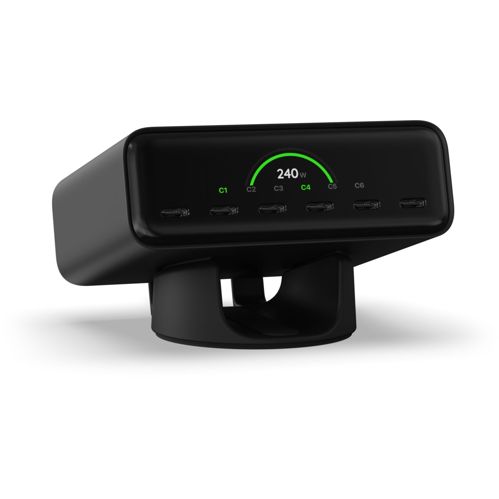
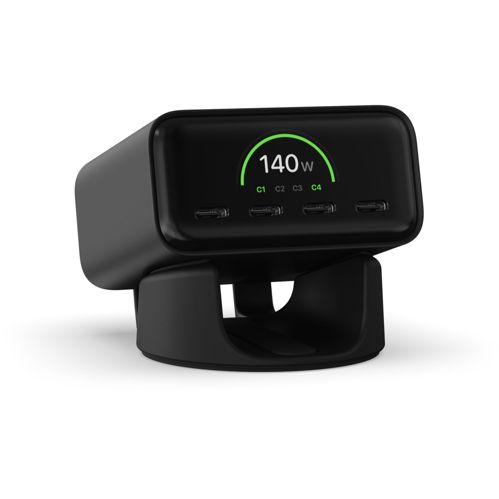
Satechi ChargeView 240W Desktop Charger - Space Black (240 W, 6 Ports), USB Ladegerät, SchwarzDer Satechi ChargeView 240W Desktop Charger ist eine leistungsstarke und kompakte Lösung für die gleichzeitige Stromversorgung mehrerer Geräte. Mit sechs USB-C-Anschlüssen bietet dieses Ladegerät eine Gesamtleistung von bis zu 240 Watt, was es ideal für die gleichzeitige Nutzung von Notebooks, Tablets, Smartphones und anderem Zubehör macht. Die Ports sind so konzipiert, dass sie unterschiedliche Leistungsanforderungen abdecken: USB-C1 und USB-C2 liefern jeweils bis zu 140 Watt, während USB-C3 und USB-C4 bis zu 100 Watt bereitstellen. USB-C5 und USB-C6 sind für Geräte mit bis zu 30 Watt ausgelegt. Ein integriertes Display zeigt in Echtzeit die gesamte Leistungsabgabe sowie die Werte der einzelnen Ports an, was eine einfache Überwachung der Ladeleistung ermöglicht. Das reduzierte Gehäusedesign sorgt dafür, dass der Charger wenig Platz einnimmt und flexibel in horizontaler oder vertikaler Positionierung eingesetzt werden kann. Eine Halterung ist im Lieferumfang enthalten, um eine einfache Integration in verschiedene Umgebungen zu ermöglichen. - Sechs USB-C-Anschlüsse für gleichzeitiges Laden mehrerer Geräte - Integriertes Display zur Anzeige der Leistungsabgabe in Echtzeit - Automatische Leistungsanpassung je nach angeschlossenem Gerät - Kompaktes Design für eine platzsparende Nutzung am Schreibtisch.175,09 €*Versand: 0,00 €Sichere Weiterleitung zum Anbieter
-
Wie erstelle ich eine Remote Desktop Verbindung her?
Um eine Remote Desktop Verbindung herzustellen, benötigst du die IP-Adresse oder den Hostnamen des Zielcomputers sowie die entsprechenden Anmeldeinformationen. Öffne dann die Remote Desktop-Anwendung auf deinem Computer. Gib die IP-Adresse oder den Hostnamen des Zielcomputers ein und klicke auf "Verbinden". Anschließend wirst du aufgefordert, dich mit deinen Anmeldeinformationen anzumelden. Sobald die Verbindung hergestellt ist, kannst du den Zielcomputer fernsteuern und auf dessen Desktop zugreifen. **
-
Warum kann keine Remote-Desktop-Verbindung hergestellt werden?
Es gibt mehrere mögliche Gründe, warum keine Remote-Desktop-Verbindung hergestellt werden kann. Es könnte sein, dass die Firewall-Einstellungen den Zugriff blockieren, dass der Remote-Desktop-Dienst nicht aktiviert ist, dass die Netzwerkverbindung nicht ordnungsgemäß konfiguriert ist oder dass es ein Problem mit den Anmeldeinformationen gibt. Es ist wichtig, diese möglichen Ursachen zu überprüfen, um das Problem zu beheben. **
-
Wie kann ich eine Remote-Desktop-Verbindung herstellen?
Um eine Remote-Desktop-Verbindung herzustellen, benötigst du eine Software wie Microsoft Remote Desktop oder TeamViewer. Installiere die entsprechende Software auf beiden Geräten und folge den Anweisungen zur Einrichtung einer Verbindung. Du musst die IP-Adresse oder den Computernamen des Zielgeräts kennen und möglicherweise auch Zugangsdaten wie Benutzername und Passwort eingeben. Sobald die Verbindung hergestellt ist, kannst du den Bildschirm des Zielgeräts auf deinem eigenen Gerät anzeigen und es fernsteuern. **
-
Wo finde ich unter Win 10 Remote Desktop Verbindung?
Unter Windows 10 finden Sie die Remote Desktop Verbindung in der Systemsteuerung. Sie können auch einfach nach "Remote Desktop Verbindung" in der Windows-Suchleiste suchen. Alternativ können Sie die Verbindung auch über das Startmenü unter "Windows-Zubehör" oder über die Eingabe von "mstsc" in die Windows-Suchleiste öffnen. Wenn Sie die Verbindung häufig nutzen, können Sie auch eine Verknüpfung auf dem Desktop erstellen, um schneller darauf zugreifen zu können. Insgesamt gibt es also mehrere Möglichkeiten, die Remote Desktop Verbindung unter Windows 10 zu finden und zu öffnen. **
* Alle Preise verstehen sich inklusive der gesetzlichen Mehrwertsteuer und ggf. zuzüglich Versandkosten. Die Angebotsinformationen basieren auf den Angaben des jeweiligen Shops und werden über automatisierte Prozesse aktualisiert. Eine Aktualisierung in Echtzeit findet nicht statt, so dass es im Einzelfall zu Abweichungen kommen kann. ** Hinweis: Teile dieses Inhalts wurden von KI erstellt.